人人都能剪视频
人人都能剪视频
——Adobe Premiere基础教程
在拍摄的视频作品中,是否会出现些自己不想要的画面却没有办法去处理掉呢?或者说知道有能剪视频的软件却苦于不会去操作它呢?没关系,这篇基础教程会介绍给你如何将摄影视频剪辑。
首先,简单的介绍下Adobe Premiere,它是一款较为常用的视频编辑软件,我们可以通过它来将视频剪辑并拼接组合,同时它也提供了一定的特效和调色功能,以下就将Adobe Premiere简称为Pr了。
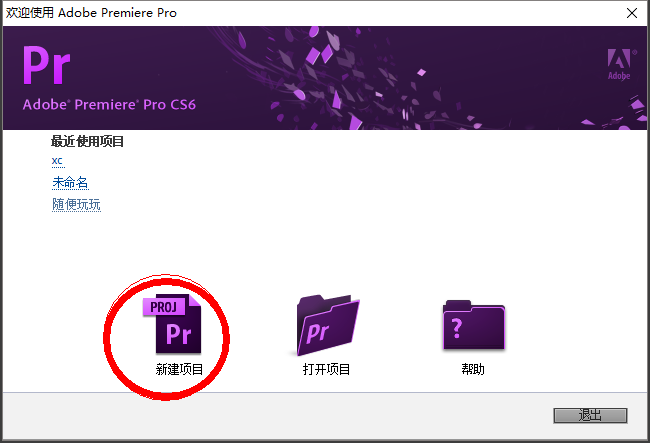
打开Pr软件后会弹出一个对话窗,如果是要剪辑一个新的视频则要选择新建项目,如果是想要继续上次保存的项目则可以选择打开项目,这里呢我们就先讲如何新建项目。
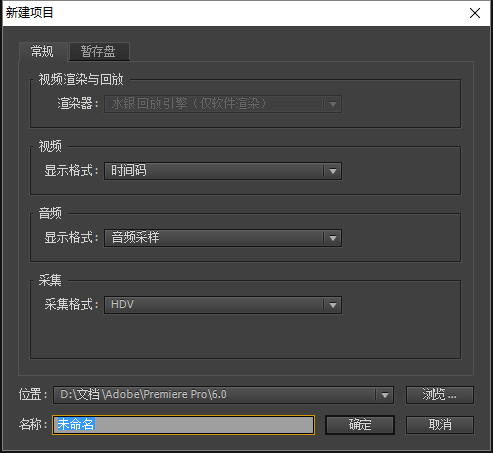
选择新建项目后会弹出一个新的窗口让你设置项目,在这里需要注意的是在窗口下端会让你选择项目的保存位置,建议你在选择保存的地方新建文件夹方便分类。
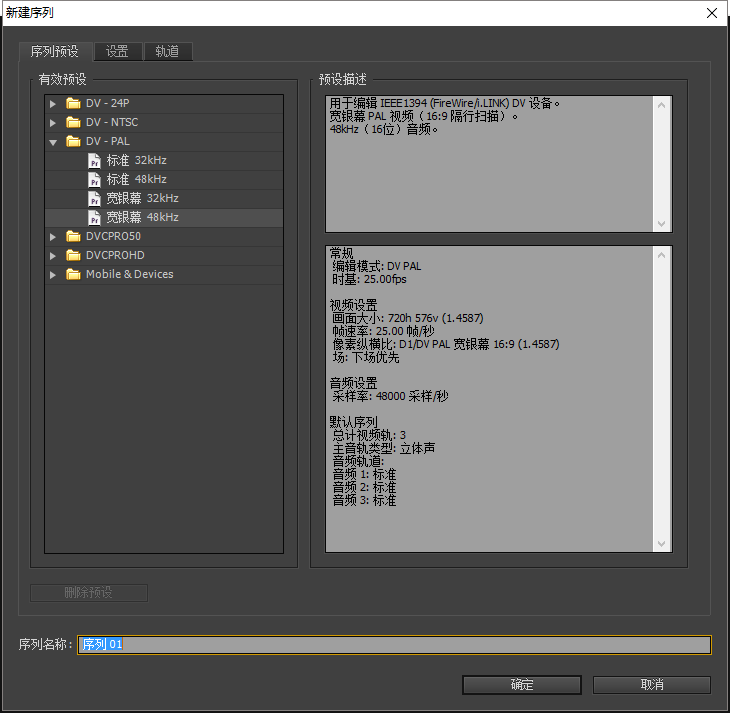
新建完项目就到比较关键的新建序列的设置了,在这里需要你先选择你的画面尺寸后再设置帧数、音频、分辨率等视频属性,在这里我们可以根据需要剪的视频来设置。设置完后点击确定就可以真·剪辑视频了!顺便科普下电影正常情况下是24帧每秒,而流畅的游戏一般为60帧每秒。
设置完后,Pr的界面会被分成四块,在接下来的教程中会一一介绍的。现在开始的才是重点——如何剪辑一个视频?
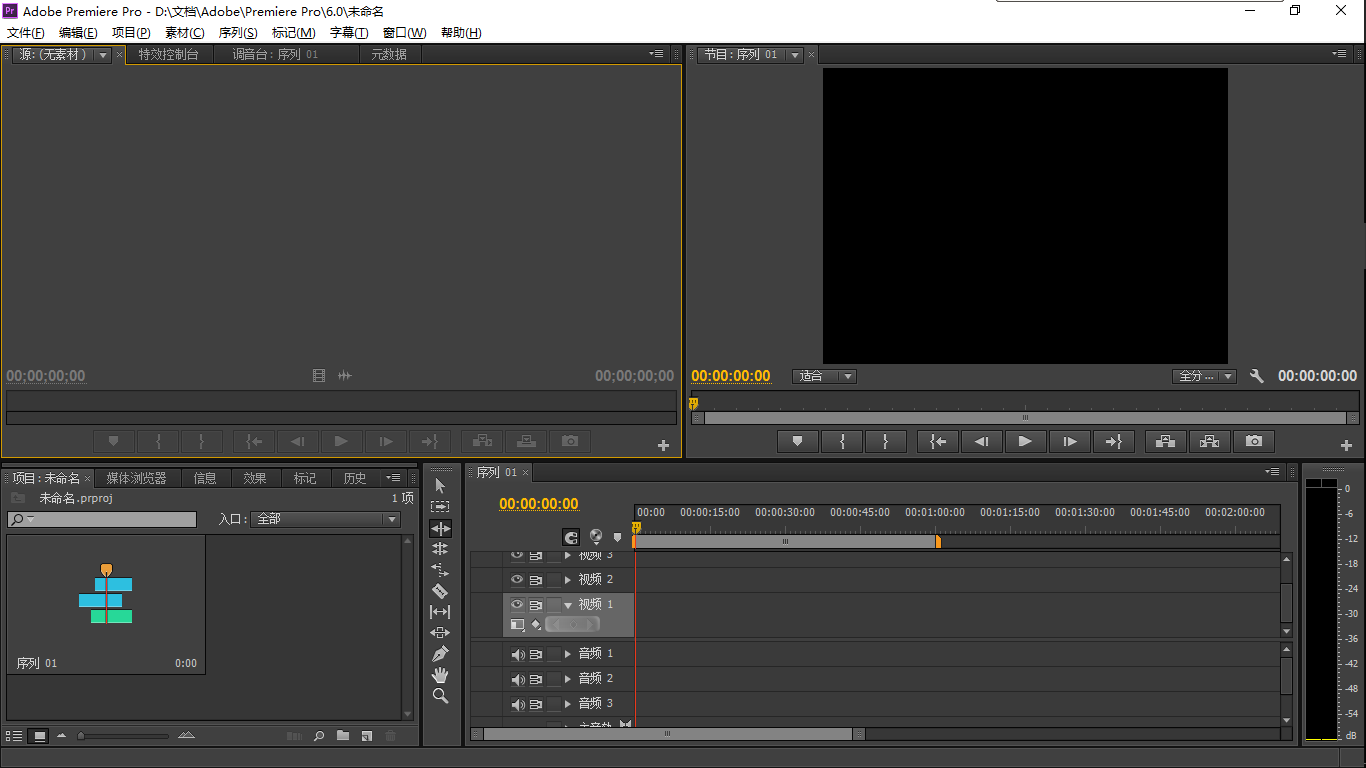
在软件的左下角有一个面板,我们可以用它来导入素材文件如视频、图片、音频等,双击左下窗口空白处后,选择你要导入的素材文件,点击“打开”就能导入了。导入完后你会发现好像除了左下角多了你刚才导入的素材外并没有什么变化!这时我们需要将左下角的视频拖入右下角的时间轴中,在拖入时间轴后右上角的黑框也有了画面呢,右上角的画面就是当前视频的最终效果,在这里播放的就是你的成品。左上角的框是用来编辑素材的,双击左下角打开的素材会出现在左上角这是我们可以通过右键左上来编辑素材。
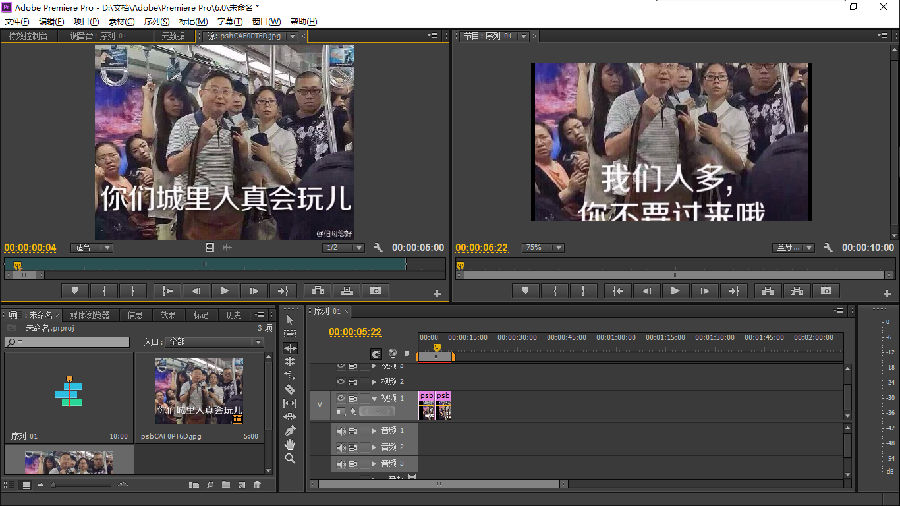
(由于准备不当没有能当素材的视频只能用图片充数)
接下来是重点了,如何剪辑视频?
在时间轴的左边部分有一列工具,剪开视频需要用到的是从上往下数第六个工具,图标疑似刀片,名字叫剃刀工具,选择它后你的光标会成为一个剃刀工具。这时你只需要在时间轴上的视频轻轻点一下视频就会被切开,当我们需要精确的切开时,我们可以用时间轴上的红线(标尺)选择你要切开的视频的精确位置,然后只需把剃刀光标移到标尺的附近点击就能吸附到标尺位置切开视频了,剪完后删除不要的视频需要你切换成选择工具也就是左侧工作栏的第一个,选择你不要的视频,然后按下delete键,就能删除掉,然后拖动时间轴上的视频就能改动视频的播放位置。顺带科普下,剃刀工具和选择工具的快捷键分别是v和c。
有时候,我们也会嫌视频停留在一个画面时间太长,这时我们可以用选择工具选中时间轴的视频然后将光标移到视频末尾,这时会变成一个红色的光标,拖动它就能改变视频的长度了。(友情提示:音频也能改长度,方法一样)。
在左上文件功能菜单可以选择导出/媒体来保存为视频格式,切记是导出不是保存,保存会将你的项目进度给保存下来并不是视频。导出也需要设置,具体如何设置看个人需求了!
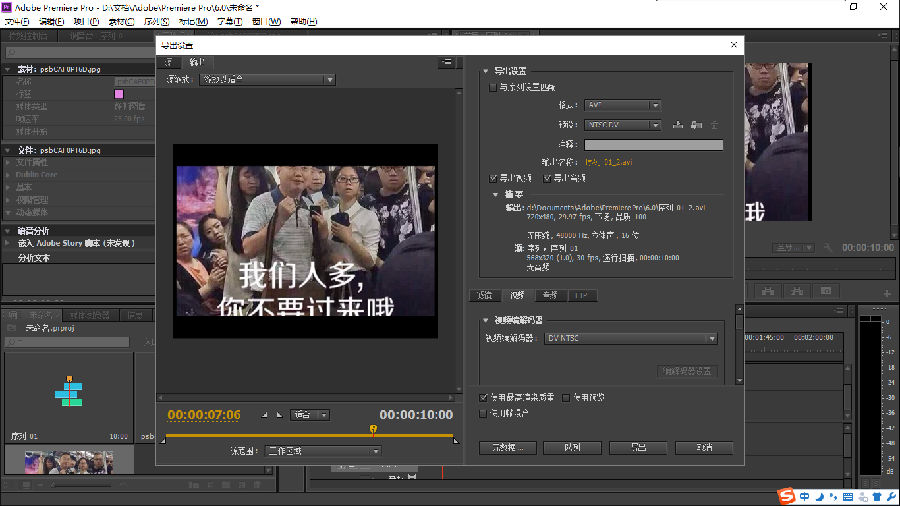
如何进行视频的剪辑讲到这就结束了,用Pr进行简单的特效处理就先不说了,期望这篇教程能为你带来帮助。
——1506 江浩东

 正在加载中,请稍等...