“易”起涨知识之在premiere中制作电子相册
“易”起涨知识之在premiere中制作电子相册
这期易起涨知识中小编将为大家讲解如何在premiere中制作电子相册,让原本枯燥的照片看起来更加唯美。话不多说,在我们就开始这期的教程吧!
首先第一步:我们打开premiere,新建一个序列,这里的参数设置,小编推荐大家使用1920*1080的视频格式,以及使用方形像素,设置为无场。这样我们导出来的视频就不会出现拉伸,变形等现象。
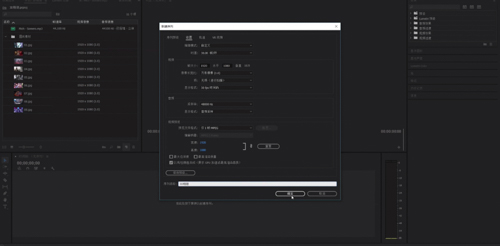
序列建立完成之后,我们将素材拖入轨道。小编这边导入的素材时间默认为五秒钟,如果大家想要更改时间段,可以在编辑菜单里的时间轴内更改素材时间长短。
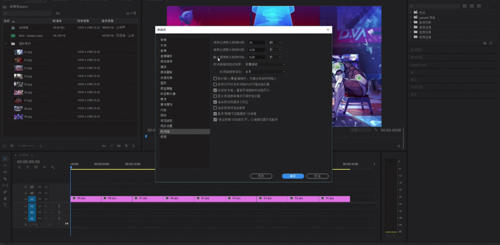
设置完成之后,我们接下来一步就是将v1轨道内的素材全部复制一层到v2。接下来我们先将v2的可视窗口关闭,先看v1的素材,我们选中第一段素材,在效果菜单内找到高斯模糊,将效果拖入素材,在效果控件窗口,将模糊度调制成40%左右(这边只是给一个建议,具体可以按照大家的需求去更改)同时勾选重复边缘像素,将轮廓的黑边去除。
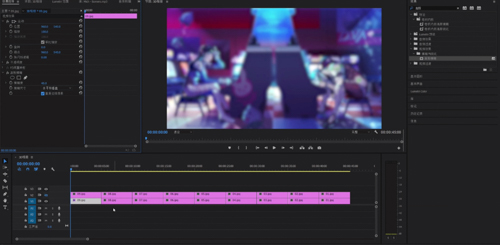
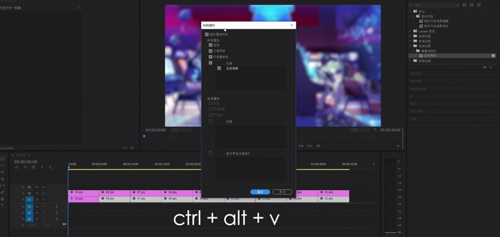
那么我们第一个图片的背景已经制作完成了,那后边的这些图片,难道我们需要一边一边的再去进行调整吗,那岂不是很浪费时间?这边小编给大家推荐一个方法,我们可以先选中第一个素材,按住ctrl+c,然后我们选中剩下的素材,按住crtl+alt+v,然后他会跳出来一个粘贴属性面板。然后我们点击确定。这样我们后面的图片就都添加了高斯模糊效果。
V1的图层我们已经设置完毕了,接下来我们点开v2图层窗口,我们先将第一段素材进行缩放,我们可以缩放至原图片的75%左右。
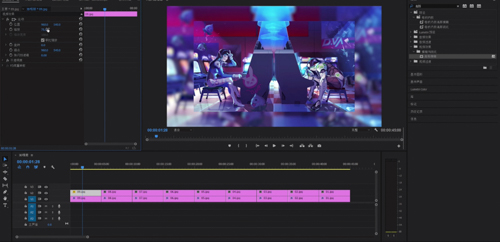
接下来我们给这个图片添加一个白色的边框。我们在效果面板里输入放射阴影。拖入素材,勾选调整图层,将边框的颜色改为白色,将不透明度改为100%,投影距离可以自由调整,
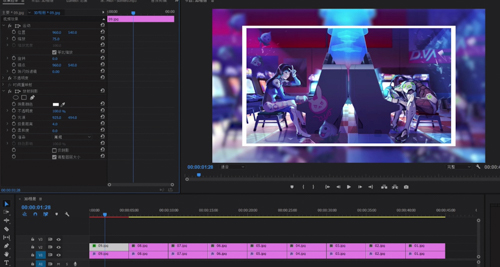
然后我们给这个图片增加一个投影的效果,一样的,我们在效果面板里输入投影,拖入素材,然后我们调整一下参数,距离柔和度,不透明度都可以自行调整,
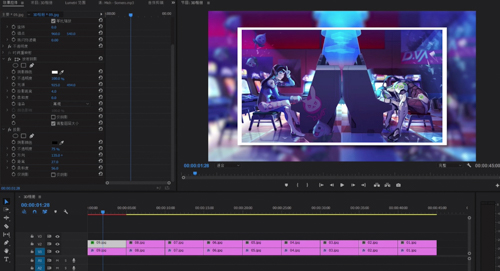
接下来我们进行最后一步,给素材添加3d效果,在效果面板里找到基本3d,拖入素材,然后我们把缩放、旋转以及倾斜打上关键帧。
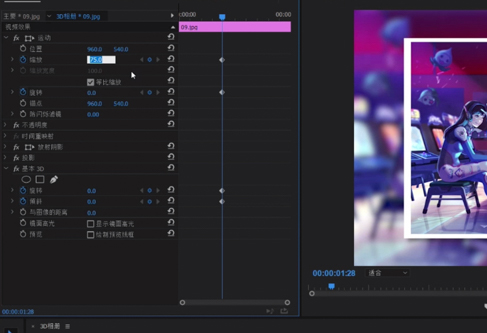
首先我们在这一帧的时候,将旋转、缩放、倾斜这些参数进行一定的修改,完成之后。然后我们挪后几帧,继续调整参数。参数调整完成后,我们将关键帧改为自动赛贝尔曲线,使画面变化更加的流畅。
然后我们将前面的关键帧拖到最前面,后面的关键帧拖到最后面。
马上就要大功告成啦!我们不要忘记了最后一步,那就将剩下的素材批量进行之前的设置,怎么做前面也已经告诉大家啦,大家也可以再加入一些转场效果,让视频看起来更加的有趣一些。这期的“易”起涨知识就到这啦,下期再见!
图:易班技术部 萧达飞
文:易班技术部 萧达飞

 正在加载中,请稍等...